


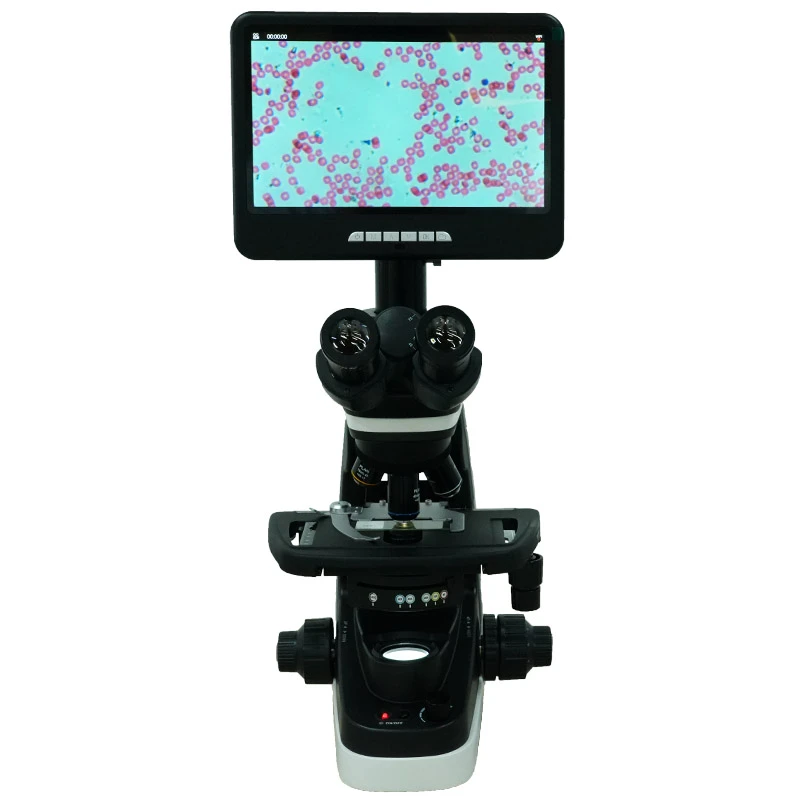
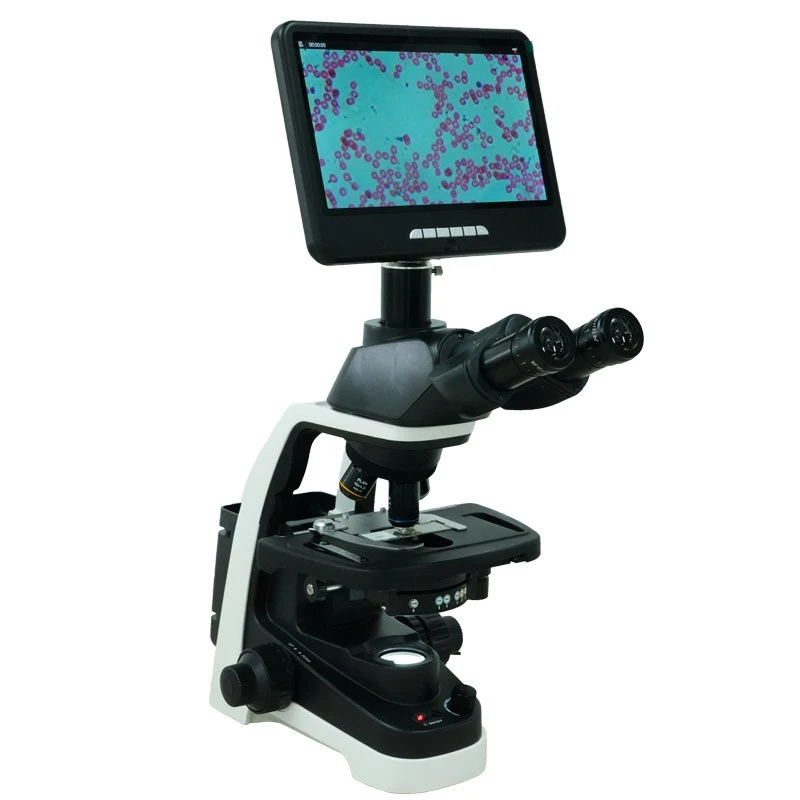


U manual ser


Especificação
|
Sensor de imagem |
Sony HD Sensor |
|
Resolução de vídeo |
Ultra HD 2880 × 2160 24 fps, Full HD 1920 × 1080 60 fps/30fps, HD 1280 × 720 120 fps ** |
|
Formato de vídeo |
MP4 |
|
Ampliação |
Até 300x (quando a saída para um visor 27- polegada hdmi hd) |
|
Resolução da imagem |
Até 24m (5600*4200) |
|
Formato de imagem |
Jpg |
|
Faixa de foco |
Min 5cm |
|
Frequência de quadros |
Até 120fps (brilho de 600 lus & hdp120) |
|
Armazenar |
Micro SD Memory Card, suporta até 64 GB (não incluído como padrão; cartão de alta velocidade da classe 10) |
|
PC |
Sistema Windows XP/7/8/10, PC com medição (livre de software) |
|
Telefone, PAD SERVIDA |
com wifi |
|
Saída HDMI |
permitido |
|
Poder |
USB 5V 2A DC |
|
Tamanho do suporte |
18*20*32cm |
|
Tamanho da tela e resolução |
10,1 polegadas 1280*800 |
|
Suporte ao idioma |
Chinês/tradicional |
|
Conteúdo padrão |
Unidade principal do microscópio, placa de base (com luz LED), coluna, braço, filtro UV (pré-instalado na lente), cabo de alimentação de controle de luz, cabo HDMI, cabo USB, adaptador de energia, clipes de metal × 2, chave inglesa, controle remoto, manual do usuário |

Instalar

Chave

(foto 3, manual da chave)
Investir rápido


Salvar fotos e vídeos colocados no cartão de memória como a foto 4
Gravação de vídeo

Tire fotos

Instruções de controle remoto

Definir


Linhas de grade definidas


Salvar configuração
Três métodos de saída

下载链接: https://pan.baidu.com/s/1deyetzth16ock9qgk4bbdg 提取码: 0000

Sistema permitido por computador:
Windows XP SP3, Windows 7, Windows8, Windows10.
Ambiente operacional: Microsoft.Net Framework 4. 0, Microsoft Visual C ++ 2010.
Bibliotecas de tempo de execução: se as duas bibliotecas de tempo de execução acima não estiverem totalmente instaladas no sistema, um erro será solicitado durante a instalação do software de medição.

2) Conecte a unidade principal do microscópio ao computador usando o cabo USB incluído (veja a Figura 14).
3) Na interface do microscópio, selecione "Câmera PC" usando a tecla Down na tela ou controle remoto e pressione o botão "OK" para confirmar.
4) Abra o software "Medido de microscópio", clique em "Arquivo" → "Abrir" → "Open Dispositivo" → "Modo USB" → "Câmera USB".


1) Gerenciamento de calibração
1. Coloque a pinça vernier sob o microscópio digital e ajuste o foco e a distância de trabalho para obter uma clareza ideal e ampliação suficiente. (Mantenha a mesma distância de trabalho nas seguintes etapas).
2. Em "Gerenciamento de calibração", crie um novo nome de escala de calibração e defina o comprimento da unidade (consulte a ilustração do lado direito). Em seguida, clique em "Calibrar" -A barra de ferramentas verificará automaticamente "[]". Caso contrário, selecione manualmente.
3. Mova o cursor para a janela de operação principal e desenhe uma linha (com o comprimento definido na etapa 2 como o comprimento da unidade) usando a pinça Vernier como referência. Finalmente, clique no "
Botão de acabamento "na parte inferior da janela" Gerenciamento de calibração ". 4, verificação, a medição do comprimento da linha desenhada na etapa 3 deve ser exibida como o comprimento da unidade especificada. O novo nome da escala de calibração aparecerá na lista de escala de calibração.


 "Para tirar fotos.
 2, clique em "", defina outros, Begain to Vedio.

4. Para verificar ou alterar o local de armazenamento: navegue para ** Arquivo → Salvar configurações → Salvar caminho **③ Saída WIFI*Este é um recurso de teste, faça o download: App-UCAM Dashcam · S CanningInstallation:
Outros instalam
*Sistema iOS: na App Store, pesquise e faça o download "ucam Dashcam"
*Sistema Android: Na App Store, pesquise e faça o download "
Ucam Dashcam "
** Procedimento de conexão **
• Primeiro, verifique se a unidade principal do microscópio possui um cartão de memória inserido; Caso contrário, a função WiFi não funcionará corretamente.
• Enquanto o host está no modo de espera:
1) Pressione e segure o botão ** M ** para inserir o menu de configurações de vídeo/foto
2) Pressione brevemente o botão ** M ** para acessar as configurações do sistema
3) Selecione ** "WiFi" ** → Pressione o botão ** OK ** brevemente
4) Escolha ** "on" ** para ativar o WiFi (consulte a Figura 15)
>
• Depois que o WiFi estiver ativado:
- O ID da rede do microscópio aparecerá no texto vermelho na parte superior da tela
- A senha do WiFi padrão (12345678) será mostrada no lado direito (consulte a Figura 17)


• Ligue as configurações de conexão WiFi no seu telefone celular ou tablet e clique na rede Wi-Fi que corresponde ao número de identificação de rede exibido na tela do microscópio (Andonstar-********). Uma vez conectado, a tela exibirá uma mensagem "Connect" vermelha.
• Abra o software UCAM e clique em "Connect Recorder" para ver o feed da lente exibido em sincronia (como mostrado na Figura 17). Quando ativado, o software começará automaticamente a gravação. Para tirar uma foto, clique no botão da câmera no canto inferior direito. Para parar de gravar, clique no botão vermelho de vídeo para encerrar a gravação.

Os vídeos e fotos gravados são salvos no cartão de memória do dispositivo e não serão salvos automaticamente no álbum local do telefone. Se você deseja salvá-los localmente no seu telefone, vá para os registros do álbum, toque em "Editar" no canto superior direito e depois faça o download.
Instruções de segurança e manutenção
1. Mantenha o dispositivo em um ambiente limpo e seco, longe de óleo, água, gás e outros materiais que podem causar corrosão. O produto contém peças pequenas e não é comestível. As crianças devem operá -lo sob a orientação de um tutor ou professor para evitar a ingestão acidental.
2. Se um declínio na qualidade da imagem for notado, limpe a lente do dispositivo com um pano seco e macio.
3. Evite pressionar com força ou tocar a tela com objetos nítidos. Para remover a poeira da superfície da tela ou da carcaça, limpe suavemente com um pano seco e macio. Não pulverize água ou agentes de limpeza diretamente na tela.
Perguntas frequentes
P: 1. Por que o dispositivo não pode ligar normalmente?
R: Verifique o circuito e a fonte de alimentação de acordo com as instruções de instalação.
P: 2. Por que não consigo obter uma imagem clara?
R: Ajuste a luz do LED, a distância de trabalho e o foco. Se a imagem permanecer incerta, limpe suavemente a lente com um pano de algodão limpo para garantir que ela esteja limpa.
P: 3. Por que as configurações não são salvas?
R: Depois de concluir as configurações, você deve pressionar há muito tempo o botão liga / desliga para desligar o dispositivo para que as configurações sejam salvas. Desligar através do cabo de alimentação ou cortar diretamente a energia não salvará as configurações.
P: 4. Por que o dispositivo congela, mostra um erro de cartão de memória ou solicita que o cartão TF esteja cheio após a inserção?
A: Depois de inserir o cartão TF, formate -o primeiro. Recomenda-se usar um cartão TF de alta qualidade com especificações de classe 10 ou superior.
P: 5. Por que o sistema gera arquivos ausentes durante a instalação do software de medição ou da inicialização do programa?
A: Certifique -se de que o Microsoft .NET Framework 4. 0 e o Microsoft Visual C ++ 2010 redistribuível estejam totalmente instalados no seu sistema.
P: 6. O software é instalado corretamente e é executado normalmente, mas por que não posso executar medições no programa?
R: Confirme que o hardware está conectado corretamente, a opção da câmera é exibida na tela e a tecla de confirmação foi pressionada.
Se a imagem ainda não exibir corretamente, vá para o gerenciador de dispositivos do sistema operacional, exclua o dispositivo de vídeo USB, desconecte e substitua o cabo USB e clique em "Atualizar" para deixar o sistema renovar-a novamente. O dispositivo de vídeo reconhecido deve ser chamado de "câmera USB".
P: 7. Por que há um erro de medição significativo?
R: Para obter resultados mais precisos, use uma régua de calibração de maior precisão para calibração. Durante a medição, mantenha a mesma distância e ampliação focal que durante a calibração. Fatores como erros do régua de calibração, valores de calibração incorretos, comprimentos e magnificações focais variados ou métodos de medição inadequados podem afetar todos a precisão da medição.
P: 8. Por que o software de medição não exibe uma imagem ou mostra uma tela preta?
R: 1) Verifique se a "câmera do PC" é selecionada após conectar o dispositivo ao computador.
2) Use um cabo de dados USB não use o cabo de alimentação de controle de iluminação.
3) Verifique se as configurações de privacidade do computador estão ativadas.
4) Verifique se o sistema está ausente Microsoft .NET Framework 4. 0 e Microsoft Visual C ++ 2010 redistribuível. Tente baixar vários redistribuíveis C ++.
5) Mude para uma porta USB diferente ou teste com outro computador.
P: 9. Por que nenhuma imagem é exibida após se conectar a um monitor HDMI?
R: Verifique a conexão entre o dispositivo e o cabo HDMI ou tente usar um monitor diferente.
Tag: Microscópio com tela de 10 polegadas, Microscópio China com fabricantes de tela de 10 polegadas, microscópio para fabricação de exibição, Exibir microscópio para painéis solares, Exibir microscópio para telas sensíveis ao toque, Exibir microscópio para análise de combustível, Exibir microscópio para análise constante dielétrica, Exibir microscópio para redução de resíduos


